우리가 일상생활에서 사용하는 문서 파일에는 여러 종류가 있습니다. 이 중 PDF 파일은 뷰어 형식으로 볼 때 가장 많이 사용됩니다. PC뿐만 아니라 모바일에서도 쉽게 볼 수 있기 때문이다. 그래서인지 한글 파일을 PDF 파일로 변경해서 제출해야 하는 곳이 많습니다. 컴퓨터에 한글 프로그램이 설치되어 있지 않으면 파일 변환이 어려울 수 있으니 오늘은 한글 PDF 파일 변환 사이트를 이용하여 이 문제를 간단하고 쉽게 해결하는 방법을 알아보도록 하겠습니다.
한국어 PDF 파일을 변환하는 세 가지 방법을 소개합니다.카탈로그는 다음과 같습니다. Naver Whale ALLINPDFAL PDF 사용법

1. 바다 고래
한국어 PDF로 변환하는 첫 번째 방법은 네이버 웨일 사이트를 이용하는 것입니다.
① Naver Whale을 통해 변환할 한글 문서를 실행합니다. 그러면 Naver Whale 브라우저가 한국어 문서를 뷰어로 표시합니다.
② 우측 상단의 인쇄 아이콘을 클릭합니다.
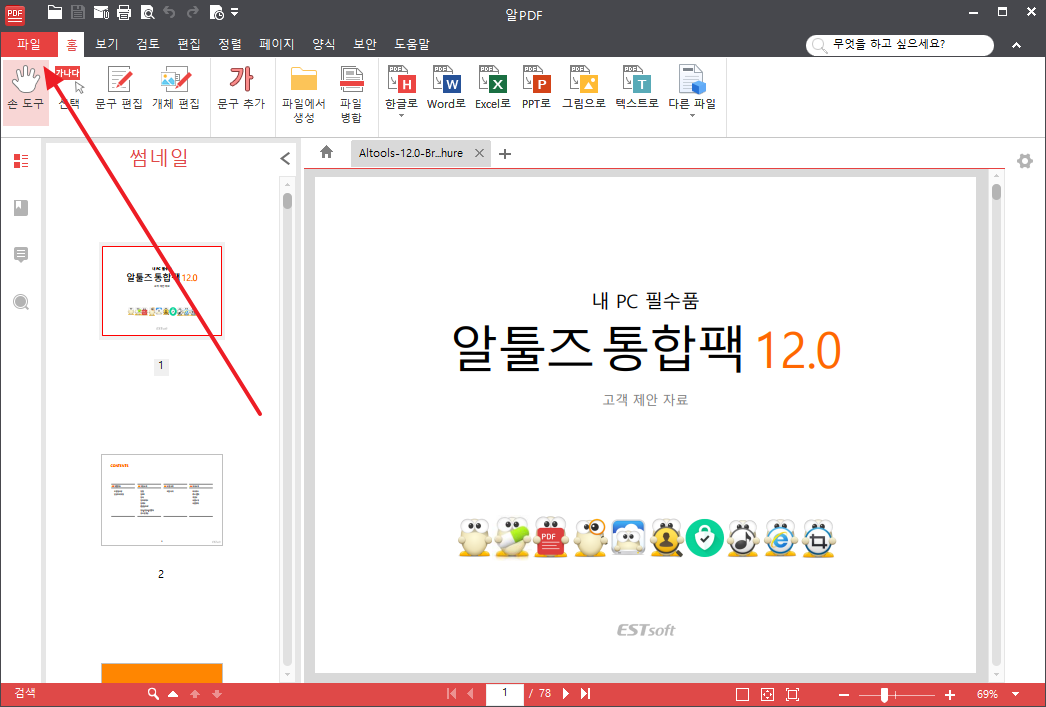
③ 인쇄 창 생성 후 대상 탭에서 PDF로 저장을 선택합니다. ⑤ “저장” 클릭 후 폴더 위치 및 파일명을 변경 후 저장합니다. 단, 한글 파일 자체에 이미지가 있거나 기본 폰트가 아닌 별도로 설치된 폰트를 사용하는 경우 PDF가 원본과 다른 형식으로 저장될 수 있으니 유의하시기 바랍니다. 2. ALLINPDF 현재 다양한 PDF 파일 변환 사이트가 있습니다. 그 중 제가 가장 많이 사용하는 홈페이지 사용법을 안내해드리겠습니다. ① 네이버 검색창에 ALLINPDF 입력 ② 상단 홈페이지 클릭. 영어가 불편하신 분들은 우측의 언어 탭을 확인 후 한국어로 변경하시면 됩니다. 그런 다음 다양한 유형의 확장 변경 사항을 확인할 수 있습니다. ③ 그 중 “한국어 파일을 PDF로 변환”이라는 메뉴가 보이지 않게 됩니다. 따라서 PDF 변환기를 클릭하기만 하면 됩니다. ④ 한글 HWP 파일을 표시된 위치로 드래그합니다. 그런 다음 원하는 결과 형식을 선택하고 확인을 누릅니다. ⑤ 약 30초 후 작업이 완료되었음을 알리는 창과 파일 다운로드 버튼이 생성됩니다. 이름을 변경하고 내 컴퓨터에 저장하면 모든 과정이 끝납니다. 3. Al PDF 사용 최후의 수단으로 Al PDF라는 무료 프로그램을 사용하십시오. 사용하려면 컴퓨터에 설치해야 합니다. 변경 가능한 확장자가 다양하고 간단한 편집이 가능하여 유용한 프로그램입니다. ① 네이버에서 Al PDF를 검색하시면 상단에 설치페이지가 뜹니다. 사이트를 방문하여 설치를 클릭하십시오. ② 설치가 완료되면 PDF를 실행하고 나타나는 첫 화면에서 “PDF 만들기”를 클릭합니다. ③ 원하는 한글 파일을 선택하면 자동으로 PDF로 변환되어 새로운 문서가 생성됩니다. 문서를 다른 이름으로 저장하면 됩니다. 한글 PDF 파일 변환 사이트 사용법을 확인했습니다. 오늘 말씀드린 사이트는 모두 무료이기 때문에 PDF 확장자 변경이 어려우신 분들은 이용을 추천드립니다. 오늘도 따뜻한 하루 보내시길 바랍니다.감사해요